



Quando acquisti tramite i link sul nostro sito potremmo guadagnare una commissione di affiliazione, senza alcun costo aggiuntivo per l’utente.
Il tuo PC ha un limite e vorresti aggiungere altre funzioni che con il tuo attuale sistema operativo non puoi usare, giusto? Sappi che non è necessario acquistare un altro computer, puoi usare ben due sistemi. In questa guida scoprirai come installare un sistema operativo dual-boot
Più la tecnologia si evolve e più difficile stare al suo passo, poiché richiede soldi e energie. Non devi avere alcun timore, però, perché puoi anche risparmiare soldi seguendo alcuni passaggi che ti elencheremo qui sotto. Innanzitutto il sistema operativo è la base di cui ogni PC ha bisogno per far sì che funzioni correttamente. Tra i sistemi più comuni troviamo Windows, oppure Linux, sistema per il quale abbiamo scritto una guida dei migliori distro per esperti e principianti. Sappi che puoi usarli entrambi contemporaneamente, senza l’ausilio di un altro PC. Vediamo come!
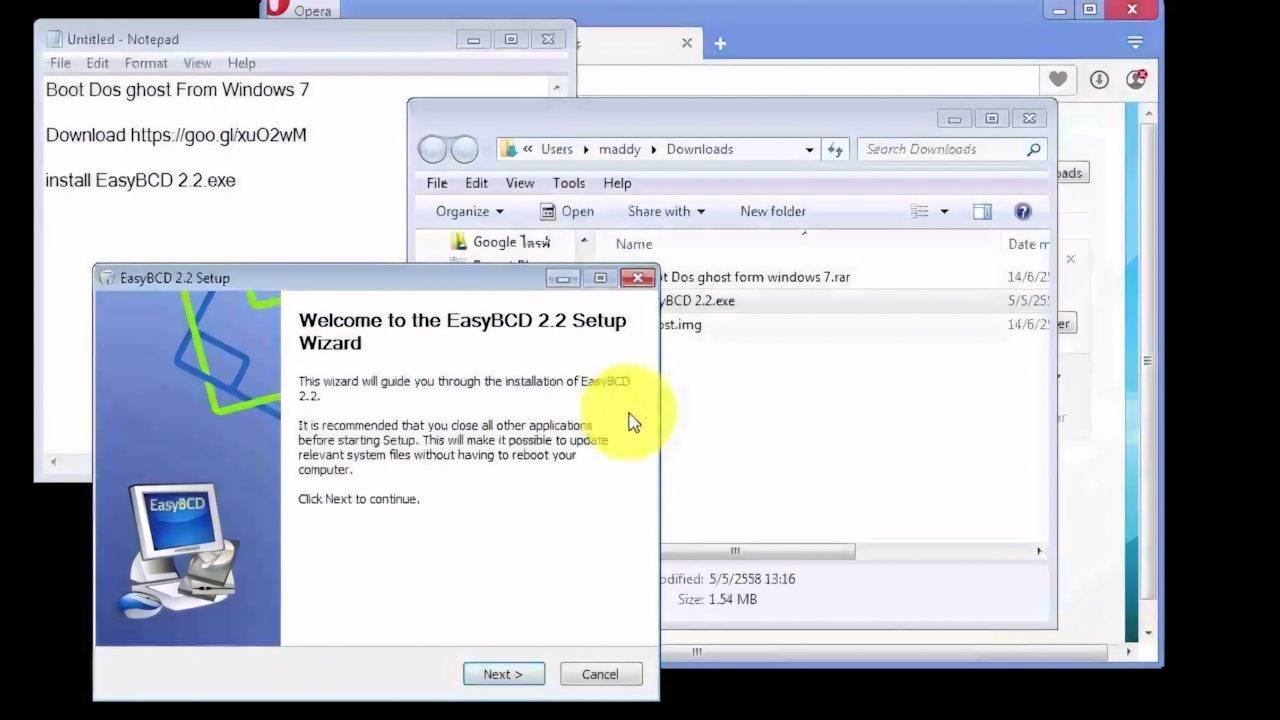
EasyBCD | Come installare un sistema operativo dual-boot
Il migliori programma che ti consigliamo per installare due sistemi operativi è EasyBCD, ideale non solo per installarli, ma anche per risolvere i problemi legati al bootloader. Una volta che hai aperto la pagina, clicca su download now per poter aggiungere il programma al tuo PC. Questo programma è compatibile con qualsiasi versione di Windows, basti che sia supportata da Microsoft, quindi puoi installarlo sia su Windows 10 che Windows 11. Ora, per installare un secondo sistema operativo, devi innanzitutto creare una partizione disco. In parole povere devi liberare spazio sull’hard disk in modo tale che si possa installare senza intaccare il sistema operativo originale. Una volta che hai creato la partizione, riavvia il PC con il CD o la chiavetta USB con l’installer del secondo sistema operativo. Una volta installato, sovrascriverà il boot loeader e non potrai accederci, a meno che non installi EasyBCD. Una volta installato, vai nel menu Modifica menu di avvio, spunta tutte le caselle delle voci aggiuntive finché non finiscono e allora potrai aggiungere il nuovo sistema operativo al bootloader nel menu Aggiungi una nuova voce.
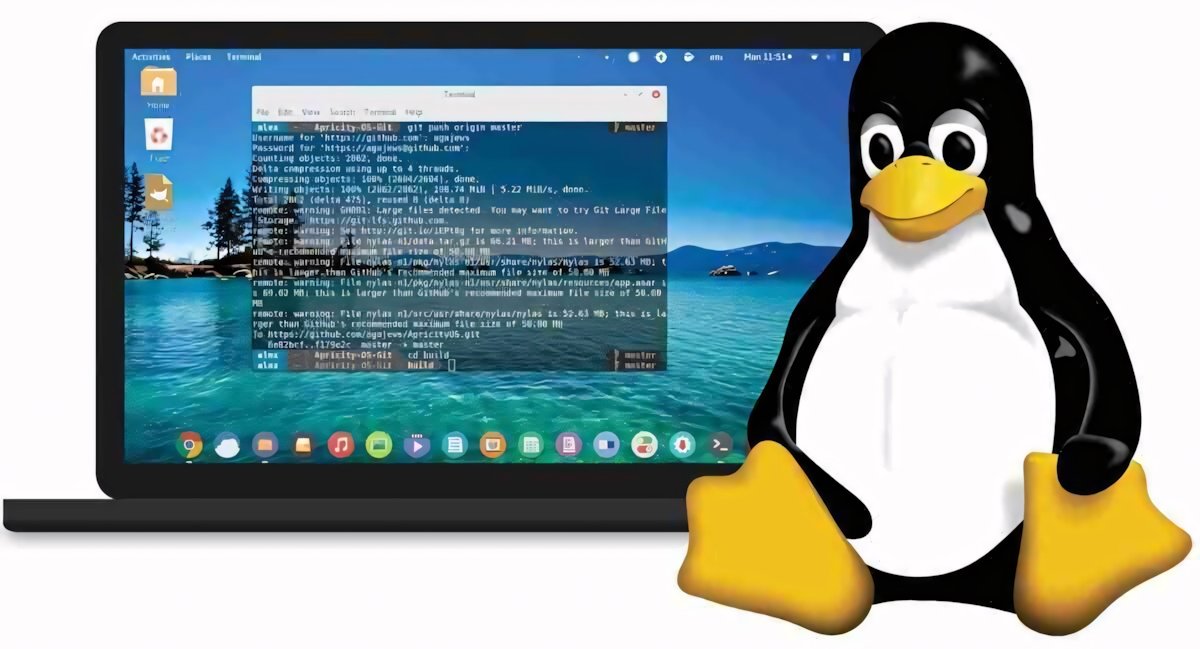
Aggiungi Linux | Come installare un sistema operativo dual boot
Per installare Linux, la procedura è esattamente come quella di prima, devi solo prestare attenzione a cosa scegliere dopo l’installazione. Procedi con una chiavetta USB o un CD co LINUX e, installando il sistema, segui le istruzioni fornite sullo schermo. Al termine, riavvia il PC e vedi cosa succede. Se va tutto correttamente, vedrai comparire il GRUB, ovvero il bootloader di Linux, che ci fa scegliere tra Linux e Windows. Possiamo accontentarci anche di quello ma, visto che va configurato da Linux, meglio se scegliamo Windows nel GRUB e attendiamo l’avvio e poi avviamo EasyBCD. Seleziona la voce installa il bootloader e bootmanager BCD di Windows, per il resto la procedura è la stessa. Se vuoi utilizzare costantemente Linux, ti conviene puntare su GRUB, a questo punto devi solo scaricare le immagini ISO di Ubuntu o di Linux Mint, inserirle nella chiavetta USB e cambiare l’ordine di boot, così da installare Linux sul PC con Windows.
Problemi con Windows?
Se per caso non riesci più a utilizzare Windows, probabilmente qualcosa è andato storto mentre aggiungevi il sistema Microsoft al GRUB. Per risolvere il problema avvia il sistema Linux, poi il programma terminale e inserisci il seguente codice: sudo os-prober. Premi invio e inserisci la password di accesso al sistema, così il GRUB si aggiornerà per aggiungere tutti i sistemi operativi con avvio alle sue voci. Se non vedi la schermata del bootloader, forse hai configurato il bootloader per avviarsi automaticamente senza mostrare nessuna finestra. In questo caso, apri EasyBCD e seleziona Conto alla rovescia o in attesa di scelta dell’utente nel menu Modifica menu di avvio, in modo tale da far sempre comparire il bootloader.
Ti raccomandiamo però di fare tutto questo solo se ci sono esperti che possono risolvere eventuali problemi, perché potrebbe causare dei problemi molto grossi, impedendoti di usare qualsiasi sistema operativo. Se hai Windows 11, evita di installare sistemi sul disco, piuttosto fallo su una macchina virtuale. Speriamo che la guida ti sia stata utile! Continua a seguirci su tuttotek.it per altre guide dal mondo dei software e molto altro.



Lascia un commento