



Quando acquisti tramite i link sul nostro sito potremmo guadagnare una commissione di affiliazione, senza alcun costo aggiuntivo per l’utente.
Discord è praticamente l’app preferita dei gamers, ci si può fare davvero di tutto e divertirsi in modi completamente diversi. Ma per farlo c’è bisogno comunque di un server, proprio per questo in questa guida vi spieghiamo come creare un server su Discord
Come abbiamo già detto, per usare Discord ci sono tantissimi metodi, che spesso si possono rivelare anche molto divertenti, specialmente quando ci si trova in compagnia di amici. Abbiamo scritto una guida per principianti che potete trovare cliccando qui. Come ben immaginerete, però, per divertirsi con gli amici bisogna creare un canale o un server. Questi server possono essere pubblici o privati, a seconda del tipo di server che volete creare e cosa volete farci, il tutto ovviamente dipende da voi. Bene, in questa breve e semplice guida scoprirete come farlo, e non preoccupatevi, è molto semplice!
Smartphone o tablet | Discord: come creare un server
Dunque, come immaginerete, per creare un server su smartphone o tablet, dovrete necessariamente scaricare l’app, disponibile sia per iOS che per Android. Una volta che avete scaricato l’app, dovrete accedere al vostro account oppure crearlo se non l’avete già fatto. Bene, con app installata e account creato, entrateci. A questo punto cliccate sull’hamburger button in alto a sinistra. Si aprirà quindi una lista di tutti i canali, ora dovete cliccare sul simbolo “+“. Cliccandoci sopra potrete creare un server personalizzato oppure utilizzare un template. Potete indicare se si tratta di un server solo per pochi amici (quindi l’opzione “per me e i miei amici”) oppure per una community (in questo caso premete su “per un club o una community”). Ora non vi resta altro che inserire il nome del server e, volendo, anche un’immagine. Fatto questo, potete invitare i vostri amici manualmente o inviando un link d’invito.
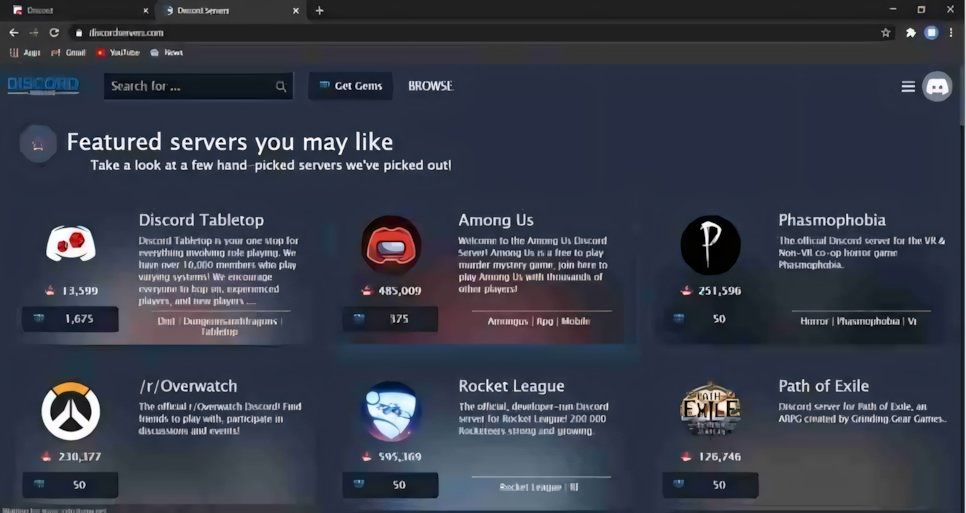
Creare un server su PC | Discord: come creare un server
La procedura che dovete seguire su PC è molto simile a quella per smartphone o tablet. Dovrete sempre creare un account se non ce l’avete già. Una volta che avete effettuato l’accesso, cliccate sul simbolo “+“. In questo caso potete sempre creare un server personalizzato, partendo da zero, oppure scegliere un template, ovvero uno schema iniziale. Potete facilitare la configurazione del server specificando se si tratta di un server soltanto per i vostri amici oppure se volete creare una community. Una volta fatto, anche qui inserite il nome e l’immagine del server.
Creare un canale Discord
Per caso, oltre al server, vorreste creare anche dei canali? Non preoccupatevi, anche questa procedura è molto semplice. Potete farlo sia da PC che da smartphone o tablet. Dovete semplicemente entrare nel server creando sull’icona apposita e cliccare sempre sul famoso simbolo “+“. Con questo potrete scegliere il tipo di canale, che sia testuale o vocale, e aggiungerci il nome. Se selezionate l’opzione “canale privato” solo alcuni utenti scelti da voi potranno entrarci. Ora vi basta solo cliccare su “crea canale” e il gioco è fatto!
Speriamo che la guida vi sia stata utile! Continuate a seguirci su tuttotek.it per altre guide dal mondo del web e dei social e tanto altro. Buon divertimento!



Lascia un commento