



Quando acquisti tramite i link sul nostro sito potremmo guadagnare una commissione di affiliazione, senza alcun costo aggiuntivo per l’utente.
Volete registrare lo schermo del vostro PC Windows catturando anche l’audio? Ecco come fare
Ci sono molti motivi per cui è necessario registrare l’audio assieme a ciò che vediamo sullo schermo, come ad esempio registrare una petal-kill in LOL per mostrare le proprie abilità di gioco o un corso online da rivedere in seguito. Molti di voi forse non sanno che esiste uno strumento di registrazione dello schermo integrato in Windows chiamato Xbox Game Bar, creato per registrare i gameplay con l’audio su Windows 10.
Oltre a Xbox Game Bar, esistono anche alcune utili alternative che possono aiutare gli utenti a catturare lo schermo di Windows 10 comprendendo anche l’audio. Screen recorder come RecForth possono superare la limitazione di Xbox Game Bar, che non può registrare il desktop e il file explorer. Vediamo di conoscerli più da vicino!
Come registrare lo schermo su Windows con lo strumento incorporato
Xbox Game Bar è un overlay di gioco che consente ai giocatori di catturare la loro schermata di gioco. Il programma funziona con la maggior parte dei giochi per computer e offre accesso immediato ai widget per la cattura e la condivisione dello schermo, il monitoraggio delle prestazioni e la chat con gli amici. A differenza dei metodi tradizionali, è possibile eseguire tutte le azioni sopra descritte senza uscire dal gioco. La funzionalità includono:
- Filtri multipli, completi e mixaggio audio
- Ottima esperienza per la registrazione dello schermo durante il gioco
- Nessun limite di tempo e nessun watermark
- Registratore di schermo nativo con Windows 10/11
Passo 1. Aprire la Game Bar di Xbox
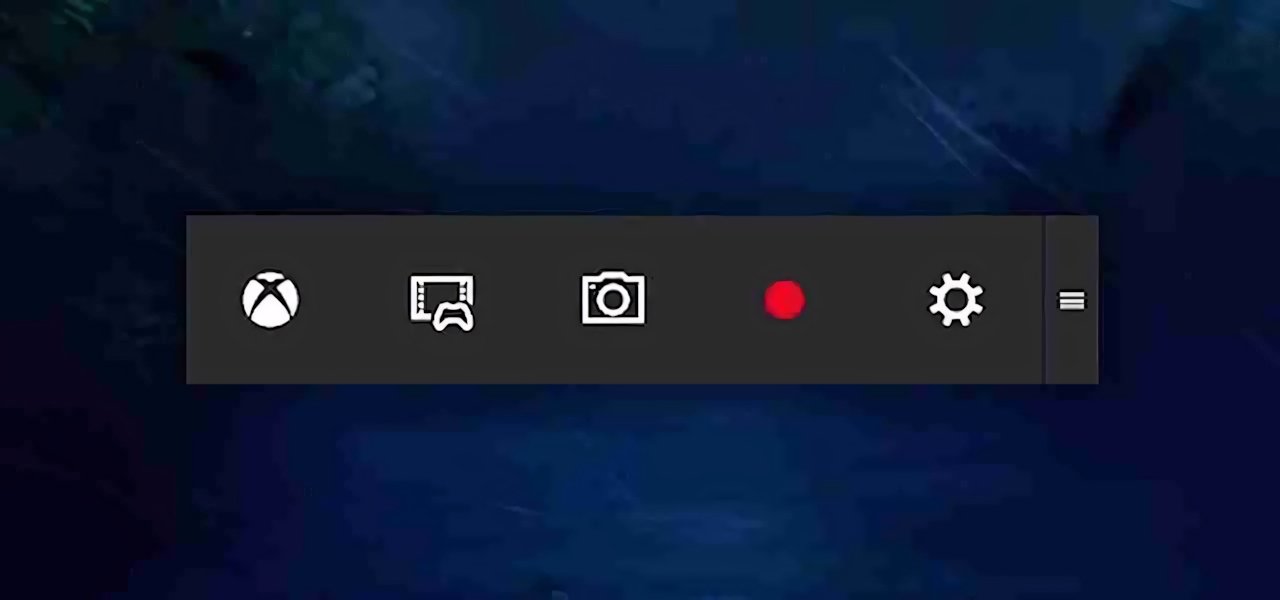
Xbox Game Bar è preinstallata su Windows 10; per attivarla è sufficiente premere “Win+G” sulla tastiera. Verrà visualizzata una notifica che chiede se si desidera aprire la Game Bar; è necessario assicurarsi che sia selezionata l’opzione “Sì, questo è un gioco”.
A questo punto apparirà il widget fluttuante di Xbox Game Bar; preparate la finestra di gioco prima di aprire Game Bar.
Passo 2. Iniziare a catturare il gioco
Dopo aver completato la configurazione, premere la scorciatoia Win + Alt + R o il pulsante rosso Record per avviare la registrazione dello schermo. La barra di stato dell’acquisizione viene visualizzata in alto a destra dello schermo e facendo clic sull’icona del microfono sulla barra si attiva o disattiva la registrazione dell’audio.
Ci sono alcuni widget che si affacciano sullo schermo e che permettono di regolare il volume e l’output del gioco o di monitorare l’utilizzo della CPU, della GPU e della memoria.
Passo 3. Terminare la registrazione dello schermo
Premere nuovamente “Win+Alt+R” per terminare la registrazione, oppure premere il pulsante Stop. Le registrazioni dello schermo vengono ora salvate in una cartella chiamata “Mostra tutte le catture”.
Suggerimenti: Se la scheda video supporta Intel Quick Sync H.260, AMD VCE, NVIDIA NVENC o altri encoder supportati, è possibile attivarli e utilizzarli con Xbox Game Bar sul nostro computer Windows 10.


Come utilizzare RecForth per registrare lo schermo di Windows 10 con l’audio
Un potente registratore di schermo per Windows 10/11 è sicuramente RecForth. Una delle opzioni eccellenti per personalizzare la registrazione dello schermo oltre ogni limite. A differenza di Xbox Game Bar, RecForth consente di catturare qualsiasi area dello schermo come screenshot o file video. Le caratteristiche principali includono:
- Il software cattura anche il video dalla webcam
- Ideale per le registrazioni di gioco in alta qualità
- Possibilità di effettuare uno screenshot dello schermo durante la registrazione
- Impostazione di un timer per la registrazione dello schermo
Passo 1. Scaricare RecForth gratuitamente
RecForth è un software certificato da Microsoft, quindi potete scaricarlo gratuitamente dal Microsoft Store. Dopo aver scaricato e installato RecForth, cercatelo nel menu di avvio e apritelo.
Ci sono tre modalità di registrazione dello schermo: schermo intero, area personalizzata, finestra. È possibile scegliere la modalità di registrazione in base alle proprie esigenze.
Passo 2. Impostazione della registrazione dello schermo
Aprire il programma o la finestra da registrare e selezionare l’area da registrare. È possibile scegliere di registrare lo schermo o la webcam insieme all’audio; l’unica cosa da fare è accendere la webcam e il pulsante del microfono.
Inoltre, è possibile fare clic sul pulsante Impostazioni nella barra degli strumenti inferiore per ottenere impostazioni più avanzate come Puntatore, FPS e Risoluzione.
Passo 3. Avviare la cattura dello schermo di Windows con audio
Quando tutto è pronto, è possibile fare clic sul pulsante rosso di registrazione per avviare la registrazione. Per mettere in pausa, riprendere o interrompere la registrazione durante il processo di registrazione, è necessario fare clic sul pulsante corrispondente nel pannello fluttuante.
Dopo aver interrotto la registrazione, il file di registrazione verrà salvato automaticamente. Tutti i file di registrazione si trovano nella cartella di RecForth. È veramente semplice.


Conclusione
Abbiamo descritto come registrare lo schermo su Windows 10 sia su Xbox Game Bar che su RecForth Screen Recorder. Xbox Game Bar è la migliore per la registrazione di una singola finestra di gioco su Windows 10, mentre RecForth Screen Recorder è più adatto se volete registrare lo schermo con i suoni di sistema, la narrazione, la webcam o altre personalizzazioni. Dalla sezione hardware è tutto, continuate a seguirci!



Lascia un commento