



Quando acquisti tramite i link sul nostro sito potremmo guadagnare una commissione di affiliazione, senza alcun costo aggiuntivo per l’utente.
In questa guida scopriremo cosa fare se il pc non riconosce la stampante, analizzeremo le possibili cause e le più probabili soluzioni
Nel mondo digitale di oggi, la stampante è diventata un componente essenziale delle nostre vite quotidiane. Tuttavia, può capitare che il nostro computer, nonostante tutti i nostri sforzi, non riconosca la stampante quando ne abbiamo più bisogno. Questo problema può essere frustrante, ma non preoccupatevi, in questo articolo esploreremo le cause comuni di questa disconnessione tra il vostro PC e la vostra stampante e vi forniremo soluzioni pratiche per risolvere rapidamente e facilmente questo inconveniente. Quindi, se vi trovate a chiedervi cosa fare se il vostro PC non riconosce la stampante, continuate a leggere per scoprire come affrontare efficacemente questa situazione.
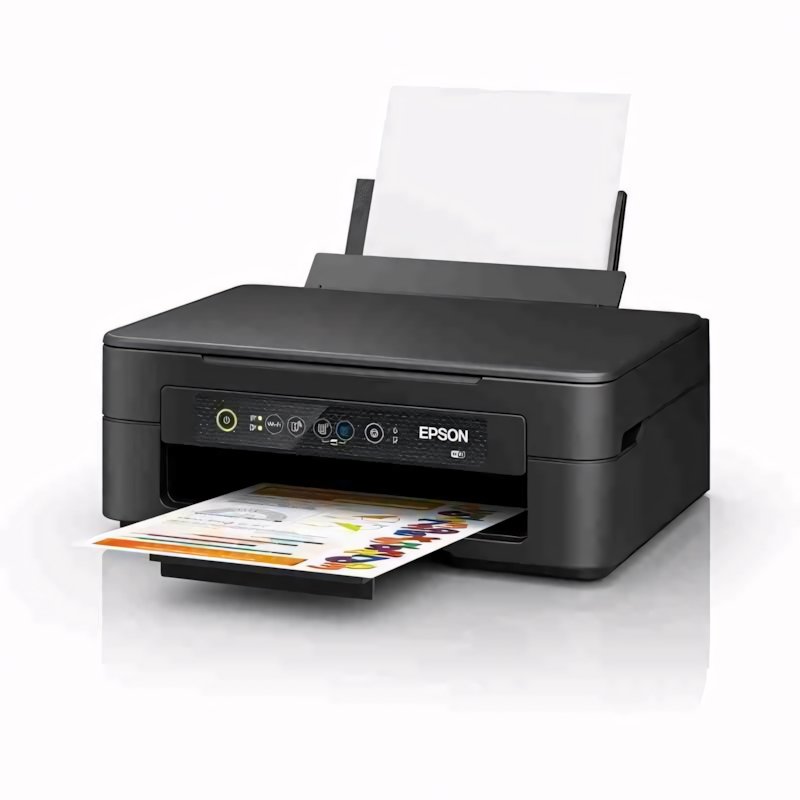
Le soluzioni più comuni | Cosa fare se il PC non riconosce la stampante
Ecco alcune delle soluzioni più comuni per affrontare il problema quando il vostro PC non riconosce la stampante:
- Verificate che i cavi di connessione tra il computer e la stampante siano saldamente collegati.
- Riavviate sia il computer che la stampante per risolvere problemi temporanei di comunicazione.
- Assicuratevi che la stampante sia correttamente installata nel vostro sistema operativo, utilizzando i driver più recenti forniti dal produttore.
- Se il problema persiste, considerate la rimozione e la reinstallazione della stampante sul vostro computer.
- Esaminate la possibilità di conflitti di driver o problemi di compatibilità software che potrebbero impedire al PC di riconoscere la stampante.
Questi passaggi di base dovrebbero aiutarvi a risolvere molti dei problemi comuni legati al riconoscimento della stampante da parte del vostro computer. Continuate a leggere per ulteriori suggerimenti e procedure dettagliate di risoluzione.
Patch buggata
È possibile che la radice del problema risieda in un aggiornamento recente distribuito attraverso Windows Update da Microsoft. Questa patch identificata con il codice KB5014666, rilasciata il 28 giugno, è stata riconosciuta dalla stessa società come la possibile causa dell’inconveniente di non riconoscimento delle stampanti da parte del sistema operativo Windows. In breve, questo aggiornamento potrebbe portare alla visualizzazione di duplicati delle stampanti con l’aggiunta del suffisso “Copy1” nel loro nome, il che può causare problemi di compatibilità con alcune applicazioni. Microsoft sta lavorando a una soluzione definitiva per questo problema, ma nel frattempo sono stati suggeriti alcuni workaround.
Gli utenti possono considerare l’utilizzo di una connessione wireless, collegare la stampante a un altro dispositivo tramite cavo USB e condividerla in rete o, in alternativa, provare a utilizzare le stampanti duplicate (quelle con il suffisso “Copy1”) al posto dell’originale. Per coloro che richiedono l’uso della stampante originale per motivi di compatibilità o restrizioni software, è possibile copiare la porta del duplicato che ha funzionato correttamente per ripristinare il funzionamento della stampante originale. Inoltre, un aggiornamento del driver della stampante o una disinstallazione e reinstallazione completa del software potrebbero contribuire a risolvere il problema. Tuttavia, al momento non è chiaro se la rimozione dell’aggiornamento KB5014666 risolverà il bug, poiché Microsoft non ha fornito indicazioni chiare in merito.
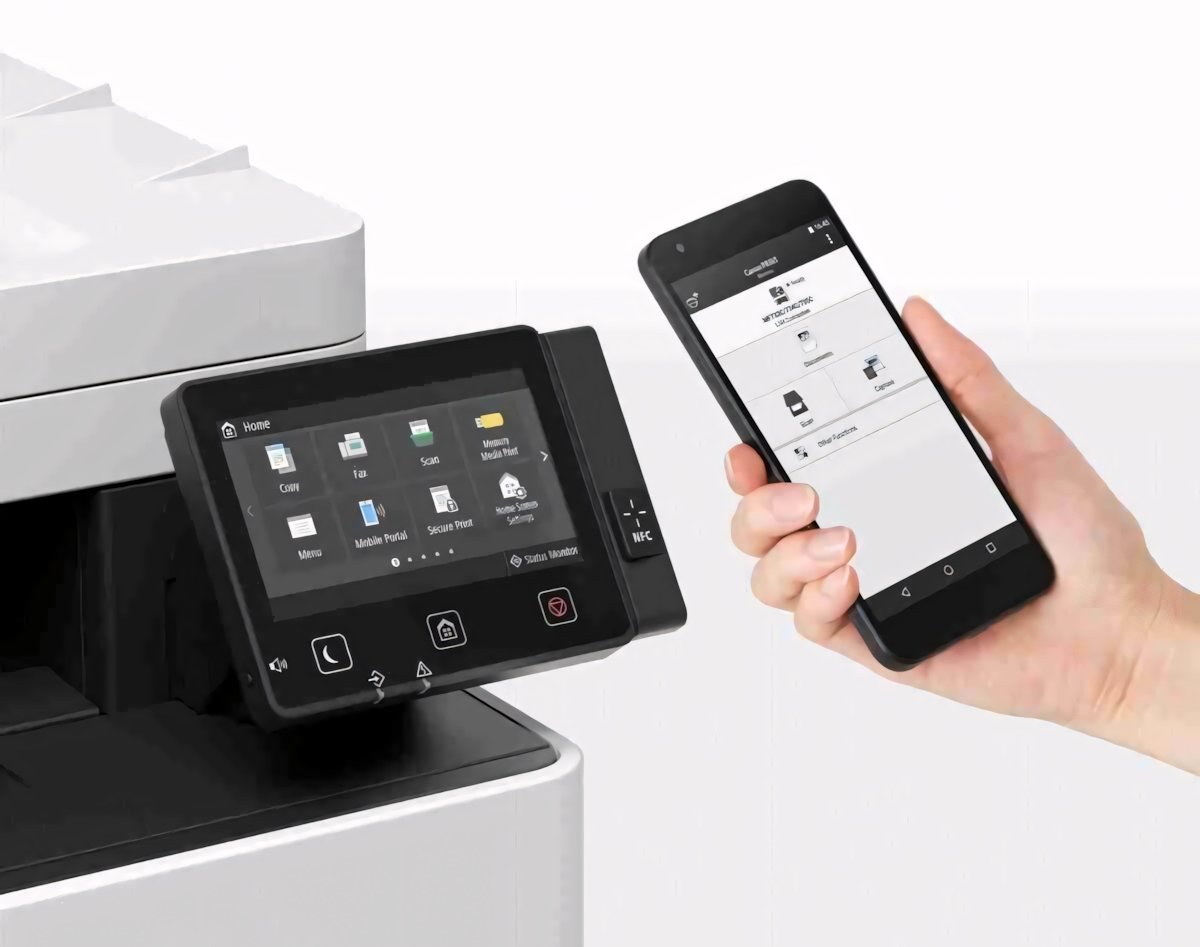
Conclusioni | Cosa fare se il PC non riconosce la stampante
Quindi, quando il vostro PC non riconosce la stampante, è importante mantenere la calma e seguire una serie di passaggi per risolvere il problema. Esplorando le cause più comuni e le soluzioni suggerite, potrete affrontare efficacemente questa sfida. Ricordate che in alcuni casi, come nel caso di patch problematiche come KB5014666 di Microsoft, la soluzione potrebbe richiedere un po’ di pazienza in attesa di una risoluzione definitiva. Tuttavia, con una buona comprensione dei problemi potenziali e le giuste strategie di risoluzione, sarete in grado di riportare la vostra stampante a pieno regime e tornare al lavoro senza intoppi.
Cosa ne pensate di queste possibili soluzioni? Fatecelo sapere con un commento qua sotto e continuate a leggere tuttotek.it per rimanere aggiornati sulle ultime novità e non solo.



Lascia un commento