



Quando acquisti tramite i link sul nostro sito potremmo guadagnare una commissione di affiliazione, senza alcun costo aggiuntivo per l’utente.
In quest’articolo andremo a vedere come eseguire la migrazione dei dati da un telefono Android ad un iPhone su WhatsApp, scopriamolo insieme in questa guida dedicata
Se stai passando da un telefono Android a un iPhone, puoi trasferire le informazioni dell’account, l’immagine del profilo, le chat individuali, le chat di gruppo, la cronologia chat, i file multimediali e le impostazioni. Non puoi trasferire la cronologia chiamate o il nome visualizzato.
Di cosa ho bisogno?
Per effettuare la migrazione dei dati di WhatsApp da un telefono Android a un dispositivo iPhone sono necessari i seguenti requisiti:
- Android Lollipop, SDK 21 o superiore, oppure Android 5 o superiore installato sul tuo dispositivo Android
- iOS 15.5 o superiore installato sul tuo iPhone
- App Passa a iOS installata sul tuo telefono Android
- WhatsApp per iOS versione 2.22.10.70 o superiore installata sul nuovo dispositivo
- WhatsApp per Android versione 2.22.7.74 o superiore installata sul vecchio dispositivo
- Viene utilizzato lo stesso numero di telefono su entrambi i dispositivi
- L’iPhone deve essere impostato o ripristinato alle impostazioni di fabbrica per essere associato all’app Passa a iOS e trasferire i dati dal telefono Android
- Entrambi i dispositivi devono essere collegati a una fonte di alimentazione
- Entrambi i dispositivi devono essere collegati alla stessa rete Wi-Fi. In alternativa, il dispositivo Android deve essere collegato all’hotspot dell’iPhone
Eseguire la migrazione da Android ad iPhone
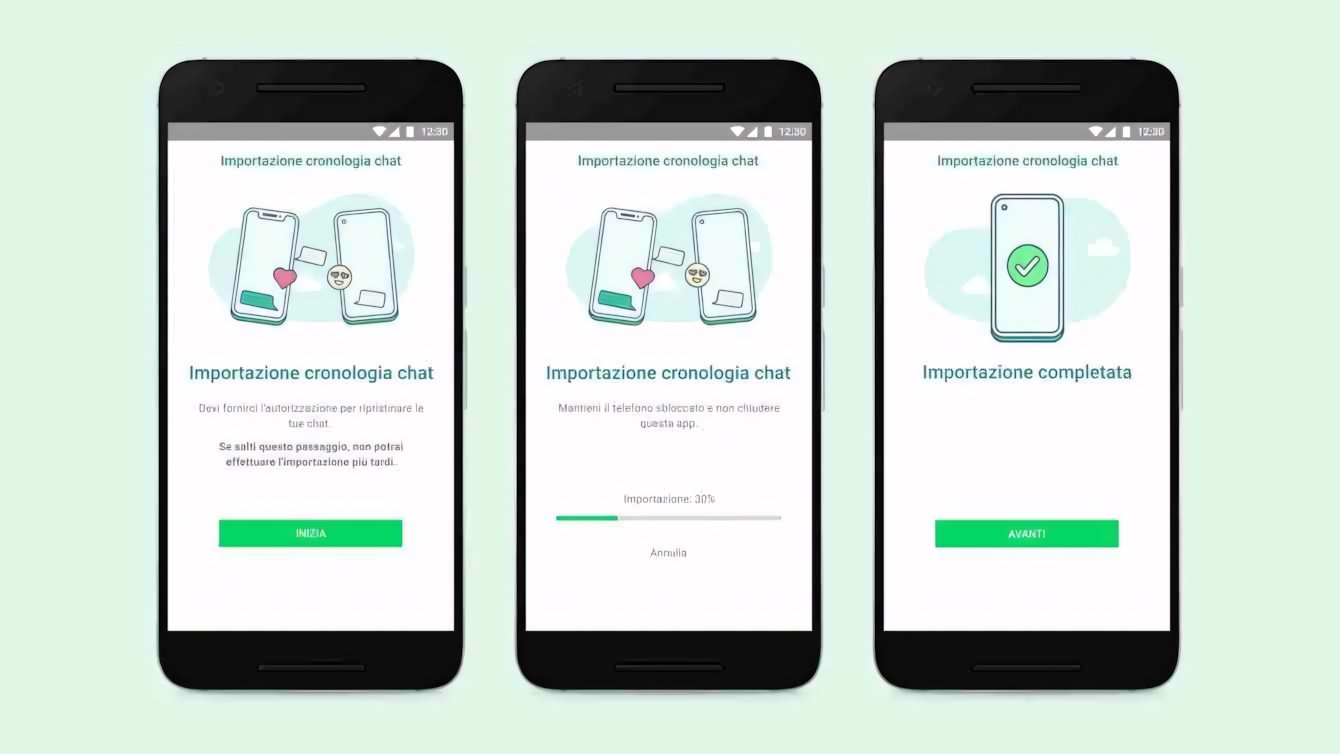
Apri l’app Passa a iOS sul telefono Android e segui le istruzioni visualizzate sullo schermo. Sul tuo iPhone comparirà un codice. Quando richiesto, inserisci il codice sul tuo telefono Android. Tocca Continua e segui le istruzioni visualizzate sullo schermo. Seleziona WhatsApp nella schermata Trasferisci dati.
Successivamente tocca INIZIA sul telefono Android e aspetta che WhatsApp prepari i dati da esportare. Quando i dati saranno pronti, il tuo account verrà scollegato dal telefono Android. Clicca AVANTI per tornare all’app Passa a iOS. Tocca CONTINUA per trasferire i dati dal telefono Android all’iPhone e aspetta che Passa a iOS confermi di aver completato il trasferimento.
Installa l’ultima versione di WhatsApp dall’App Store. Apri WhatsApp e accedi con lo stesso numero di telefono usato sul vecchio dispositivo. Tocca Inizia quando ti viene richiesto e attendi il completamento del processo. Una volta completata l’attivazione del nuovo dispositivo, troverai le tue chat che ti aspettano.
Nota: durante la migrazione, nell’applicazione Passa a iOS non è supportata la possibilità di accedere ai File e selezionare la cartella WhatsApp.

Cosa accade ai miei dati?
I dati trasferiti non vengono archiviati nel cloud finché non crei un backup su iCloud. WhatsApp non è in grado di vedere i dati che trasferisci. I dati resteranno anche nel tuo telefono Android, finché non eliminerai WhatsApp o non cancellerai la memoria del telefono.
Si possono trasferire i messaggi personali, mentre non si potrà trasferire i messaggi di pagamento tra privati. Inoltre non sarà possibile trasferire la cronologia delle chiamate di WhatsApp da un telefono Android a un iPhone.
Eccoci arrivati alla fine di questa guida, sperando vi sia di aiuto per traferire, le informazioni dell’account, l’immagine del profilo, le chat individuali, le chat di gruppo, la cronologia chat, i file multimediali e le impostazioni da Androi ad Iphone. Non dimenticate di seguirci sulla nostra pagina Instagram, su tutti gli altri nostri social e di restare connessi su tuttoteK.



Lascia un commento