


Quando acquisti tramite i link sul nostro sito potremmo guadagnare una commissione di affiliazione, senza alcun costo aggiuntivo per l’utente.
I tre metodi discussi in questo post possono aiutarvi a estrarre il testo dai clip di YouTube. Scopriamo di più!
I contenuti video regnano sovrani nel mondo digitale di oggi. Quando parliamo di piattaforme video, la prima cosa che ci viene in mente è YouTube. Permette agli utenti di ospitare e condividere video senza preoccuparsi di pagare nulla.
Gli studenti e gli educatori si rivolgono spesso a YouTube rispettivamente per l’apprendimento e l’insegnamento. Detto questo, nei video didattici sono spesso presenti infografiche e grafici che potrebbero servire agli studenti in forma modificabile.
A questo scopo, devono estrarre il testo da quella particolare clip. Questo sembra essere un lavoro tecnico per una persona comune.
Ma credetemi, non è così difficile. Di seguito, vi illustrerò tre semplici metodi che possono aiutarvi a estrarre il testo dai clip di YouTube.
1. Estrazione di testo da clip mediante OCR
OCR è l’abbreviazione di Optical Character Recognition (riconoscimento ottico dei caratteri). È una tecnologia avanzata in grado di identificare il testo all’interno di un’immagine. Dopo l’identificazione, la tecnologia OCR estrae il testo dalle immagini fornite.
Ma qui sorge una domanda. Come può l’OCR aiutare a estrarre il testo dai clip di YouTube?
Supponiamo di dover estrarre informazioni da un’infografica o da una presentazione mostrata in un videoclip.
A tale scopo, è necessario fare uno screenshot di quel particolare fotogramma del video. Successivamente, è necessario estrarre il testo da tale screenshot.
Per estrarre questo testo, gli strumenti OCR online vi aiuteranno. Sono disponibili diversi strumenti online che consentono di estrarre il testo dalle immagini. Un esempio popolare è Imagetotext.io.
Processo di estrazione del testo mediante OCR
Estrarre il testo da un’immagine utilizzando l’OCR è molto semplice. Per estrarre il testo dallo screenshot, è sufficiente seguire tre passaggi.
- Inviare l’immagine al suddetto strumento basato sull’OCR (Imagetotext.io).
- Premete il pulsante di estrazione/conversione per avviare il processo di estrazione.
- Copiare il testo estratto dalla schermata di ingresso
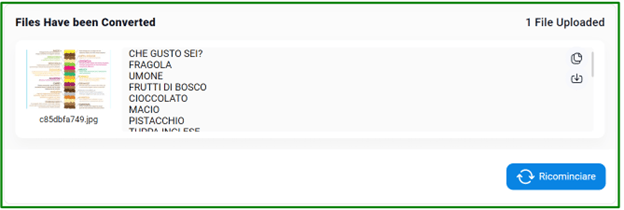
Nota: questo strumento OCR consente anche di scaricare un documento con il testo estratto dall’input. Il motivo per cui vi consiglio di utilizzare questo strumento è che il suo risultato è altamente accurato ed è anche gratuito.
Qui sotto potete vedere l’accuratezza del risultato. Ho ottenuto questo testo convertendo un’infografica da un clip di YouTube in testo modificabile utilizzando uno strumento OCR.
2. Estrazione del testo con lo strumento di trascrizione di YouTube
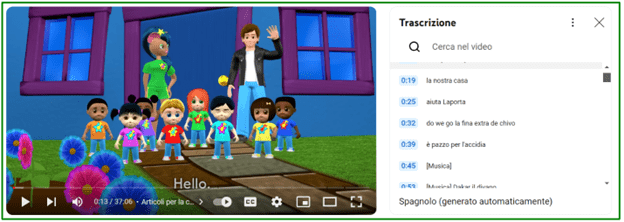
Il secondo metodo per estrarre il testo da un clip di YouTube è utilizzare la trascrizione integrata. Questo metodo è utile se si ha bisogno della trascrizione di un audio o di una conversazione in una sezione particolare. Inoltre, è possibile copiare tutto l’audio in forma di testo in una sola volta.
Ma c’è una cosa importante: a volte i risultati non sono molto accurati. Inoltre, la trascrizione non è disponibile per tutti i video di YouTube.
Processo di estrazione del testo con lo strumento di trascrizione di YouTube
La procedura per ottenere la trascrizione di un video di YouTube è stata recentemente modificata. In precedenza, era possibile ottenere la trascrizione facendo clic sui tre punti del video. Ma ora è possibile ottenere la trascrizione seguendo i passaggi indicati.
- Aprite il video da trascrivere.
- Aprite la descrizione completa del video cliccando su “altro”.
- Ora scorrete fino in fondo. Dopo i capitoli, troverete il pulsante “Mostra trascrizione”. Facendo clic su di esso, si accede direttamente alla trascrizione del video.
Andare alla parte da cui si desidera estrarre il testo. Selezionate semplicemente il testo dal video clip di cui avete bisogno e copiatelo.
3. Estrazione di testo da clip con Google Docs
L’ultimo metodo del mio elenco è l’estrazione del testo con Google Docs. Con l’aiuto di Google Docs, è possibile convertire l’immagine in testo e generare la trascrizione di un clip. L’unico problema è che a volte i risultati non sono molto precisi.
Ad esempio, quando si tratta di estrarre il testo dalle immagini, il risultato fornito da Google non è molto organizzato. Inoltre, a volte non riesce ad estrarre il testo che è sfocato.
Quando si parla di creare una trascrizione di un videoclip, anche qui c’è un difetto. È necessario collegare il dispositivo con un microfono esterno di alta qualità.
Inoltre, Google Docs è in grado di riconoscere accuratamente l’audio in inglese, ma potrebbe avere difficoltà con altre lingue native.
Processo per estrarre il testo dai clip utilizzando Google Docs
Ora vi illustrerò il processo di estrazione del testo con Google Docs sia da immagini che da filmati. Cominciamo prima con le immagini.
Per estrarre il testo dallo screenshot di un clip, è necessario caricarlo su Google Drive.
Dopo il caricamento su Google Drive, fare clic con il pulsante destro del mouse e scegliere Apri con Google Docs. Si aprirà un documento con l’immagine in alto e il testo estratto in basso.
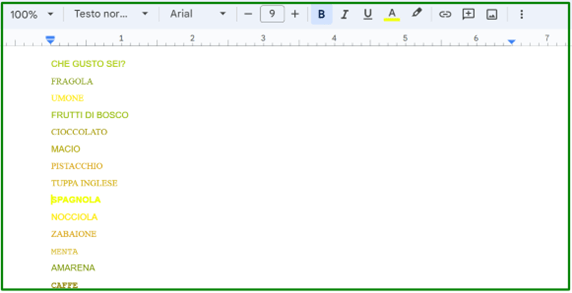
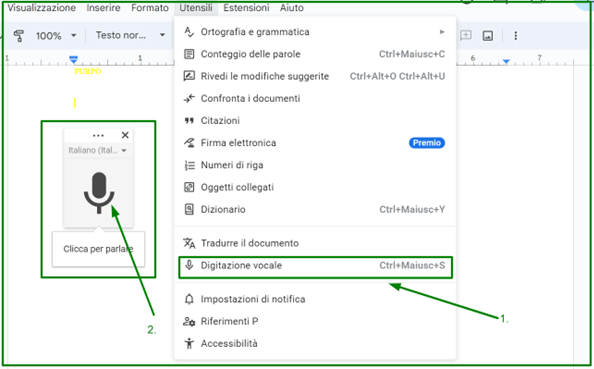
Ora parliamo dell’estrazione del testo dall’audio del clip. A tale scopo, è necessario aprire un documento vuoto con Google Docs.
Successivamente, andate su Strumenti nella barra dei menu, apparirà un contenitore a discesa, fate clic su “Digitazione vocale”. Sullo schermo apparirà un microfono. Premetelo e riproducete il video clip ad alta voce in sottofondo. Verrà digitato automaticamente tutto il testo del file Doc, che potrà essere copiato e modificato se necessario.
Conclusione
I tre metodi discussi in questo post possono aiutarvi a estrarre il testo dai clip di YouTube. Se dovete estrarre il testo da un’immagine mostrata all’interno del clip di YouTube, vi consiglio di scegliere il metodo OCR.
Se avete bisogno dell’audio in forma di testo, scegliete lo strumento di trascrizione integrato di YouTube. Se la trascrizione non è disponibile, vi consiglio di scegliere l’ultimo metodo, ovvero Google Docs.



Lascia un commento