



Quando acquisti tramite i link sul nostro sito potremmo guadagnare una commissione di affiliazione, senza alcun costo aggiuntivo per l’utente.
In questa guida vi aiuteremo a scegliere le migliori impostazioni per Marvel Rivals, massimizzando il frame rate senza sacrificare troppo la qualità grafica
Marvel Rivals è uno sparatutto in terza persona, appartenente al genere degli Hero Shooter, in cui oltre 30 personaggi dell’Universo Marvel si affrontano in frenetici scontri a squadre. Come per tutti i giochi competitivi, la fluidità dell’azione è fondamentale per mantenere un vantaggio (o non essere in svantaggio, ndr) rispetto ai vostri avversari. Nonostante non sia un gioco particolarmente esigente in termini di requisiti, anche i possessori di PC molto potenti hanno segnalato problemi legati all’ottimizzazione. Per questo, abbiamo pensato di proporvi questa guida per ottenere un’esperienza di gioco più fluida e scorrevole, senza sacrificare troppo la qualità visiva.
Display | Marvel Rivals, le migliori impostazioni PC
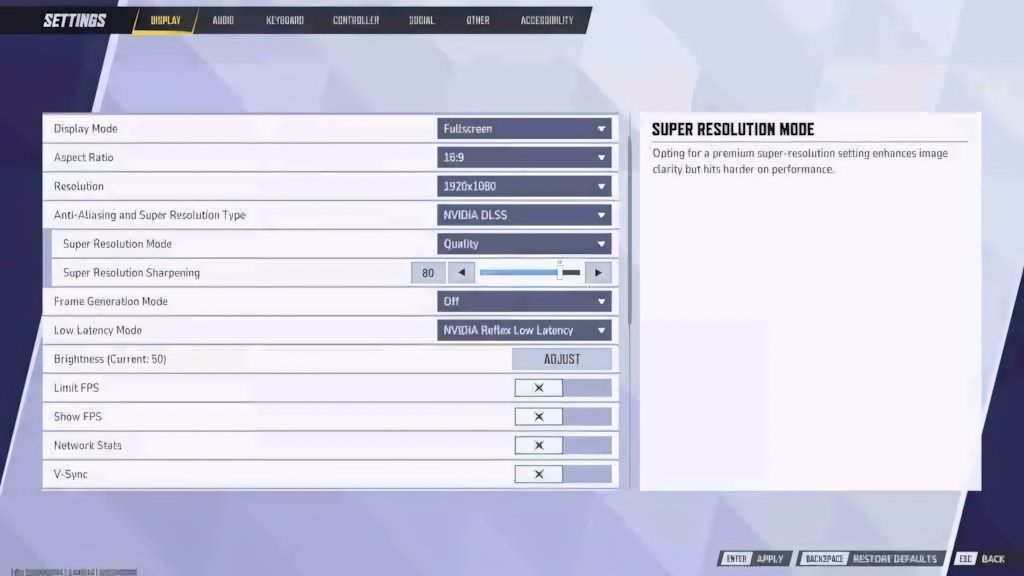
Iniziamo con le impostazioni più basilari, ovvero il monitor:
- Modalità Display: Schermo intero.
- Aspect Ratio: 16:9 (o comunque quella nativa del vostro monitor).
- Risoluzione: 1920×1080.
- Anti-Aliasing: NVIDIA DLSS.
- Super Resolution Mode: Qualità.
- Super Resolution Sharpening: 80.
- Frame Generation mode: Off.
- Low Latency Mode: NVIDIA Reflex Low Latency.
- V-Sync: Off (ovviamente per non vincolare il numero di frame al refresh rate del vostro schermo).
Grafica | Marvel Rivals, le migliori impostazioni PC
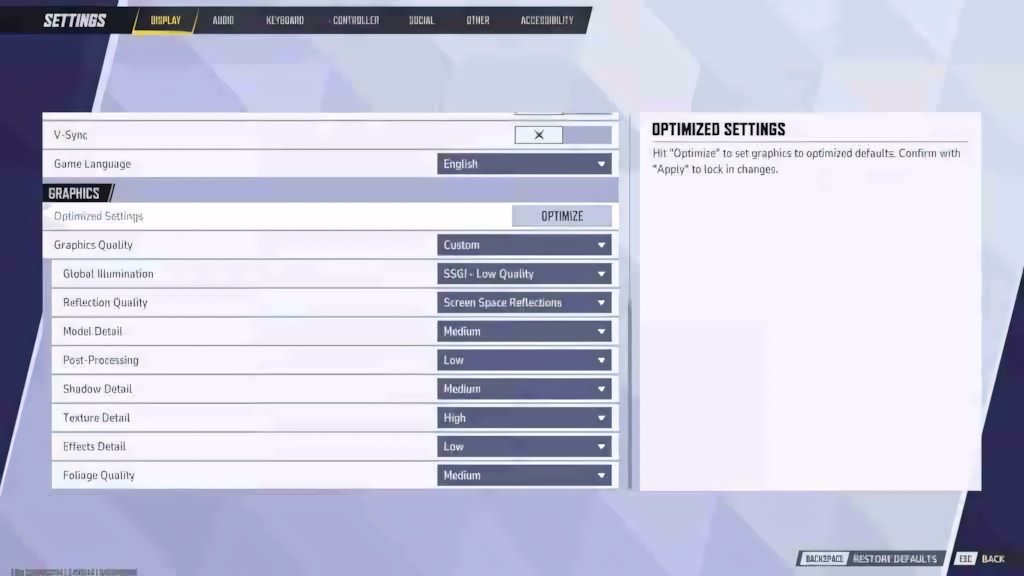
Andiamo adesso a soffermarci sulle opzioni che più di tutte pesano sulla CPU e soprattutto GPU del nostro sistema:
- Qualità grafica: Custom (si imposterà da solo non appena modificherete una delle opzioni che vedremo successivamente).
- Illuminazione Globale: SSGI – Bassa qualità (vi farà guadagnare molti fps).
- Qualità dei Riflessi: Screen Space Reflections.
- Dettagli dei modelli: Medio. Non impatterà molto sugli fps, ma vi permetterà di mantenere una buona qualità complessiva).
- Post-Processing: Basso. La differenza sarà minima, soprattutto nelle azioni più frenetiche, ma permette un buon guadagno di frame.
- Dettagli delle Ombre: Medio (possono essere utili per individuare un nemico prima di averlo davanti).
- Dettagli delle Texture: Alto. Anche in questo caso, il guadagno visivo è molto maggiore rispetto alla minima perdita di fps.
- Dettagli degli Effetti: Basso. Vi aiuterà a mantenere il frame rate più stabile.
- Qualità del fogliame: Medio. In base alla vostra configurazione hardware potrete valutare se scegliere fra Basso e Medio, in modo da avere il minore impatto sulle performance.
Un’ultima messa a punto
Nel caso abbiate difficoltà a superare i 120 fps, le prime impostazioni da provare a modificare sono i Dettagli dei Modelli e i Dettagli degli Effetti, mentre consigliamo di lasciare Ombre e Fogliame almeno a medio, anche per motivi di gameplay.
Successivamente, provate a modificare il Deep Level Super Sampling (DLSS). Inizialmente, vi consigliamo di testarlo su Qualità. Successivamente, potete provare a passare a Bilanciato o Performance. Ciò garantirà un boost di fps, a scapito della fedeltà grafica, e che il gioco funzioni nel modo più fluido possibile.
E questo è tutto! Fateci spere se vi siete trovati bene con i nostri consigli! Vi ricordiamo che Marvel Rivals è disponibile su PS5, Xbox Series X|S e PC dal 6 Dicembre. E se serve un aiuto su come iniziare, date un’occhiata alla nostra guida! Continuate a seguirci su tuttotek.it e sulle nostre piattaforme social, per recensioni, guide e aggiornamenti sul mondo dei videogiochi e non solo. Inoltre, se siete interessati a chiavi di gioco a prezzi vantaggiosi, vi consigliamo di dare un’occhiata al catalogo di Instant Gaming!


Lascia un commento