



Quando acquisti tramite i link sul nostro sito potremmo guadagnare una commissione di affiliazione, senza alcun costo aggiuntivo per l’utente.
Una funzione importante e poco conosciuta in Microsoft Edge è quella di raggruppare le schede. Vediamo insieme come fare
Una delle funzioni più importanti dal punto di vista organizzativo è sicuramente quella di poter raggruppare delle schede per avere un layout più intuitivo e pulito. In altri browser come Google Chrome e Mozilla Firefox questa funzione è risultata essere molto utile. La stessa società di Mountain View ha infatti pensato di rendere questa funzione automatica nelle sue prossime versioni. Oggi andremo a vedere come raggruppare le schede in Microsoft Edge, il browser dell’omonima società che ha avuto un restayling importante con la versione basata su Chromium.
Vediamo come raggruppare le schede in Microsoft Edge
Dopo una scelta non molto azzeccata da parte della società di Redmond, la stessa ha deciso di abbandonare il suo vecchio piano per rinnovare il suo browser. La strategia coraggiosa e inattesa da parte di Microsoft ha trasformato radicalmente Edge, dotandolo dello stesso engine di Chrome, ovvero Chromium. Così facendo, oltre a fornire un nuovo look, il browser è stato ampiamente implementato e ciò ha garantito un’elevata compatibilità con molte estensioni e impostazioni.
Di ciò ne ha risentito anche la stessa portabilità. Edge infatti è disponibile non solo su Windows 10, ma anche sui precedenti Windows 7, Windows 8.1 e Windows Server. Di questo nuovo gioiellino tuttavia è fruibile anche per i detentori di macOS, mentre per gli utenti Linux si prospetta un porting a breve. La nuova versione del browser basata su Chromium dispone di tutte le funzioni di Chrome, anche se non sempre vengono attivate allo stesso momento.
È questo anche il caso del nuovo raggruppamento delle tab, con i “Tab Groups” che possono essere attivati attraverso un “flag sperimentale“. La procedura di attivazione per raggruppare le schede in Microsoft Edge è abbastanza semplice e funziona sia se si utilizza un sistema Windows che un macOS. Tutto quello che dovrete fare sarà accedere al browser e nella casella indirizzi digitare quanto segue premendo successivamente Invio:
edge://flags/#tab-groups
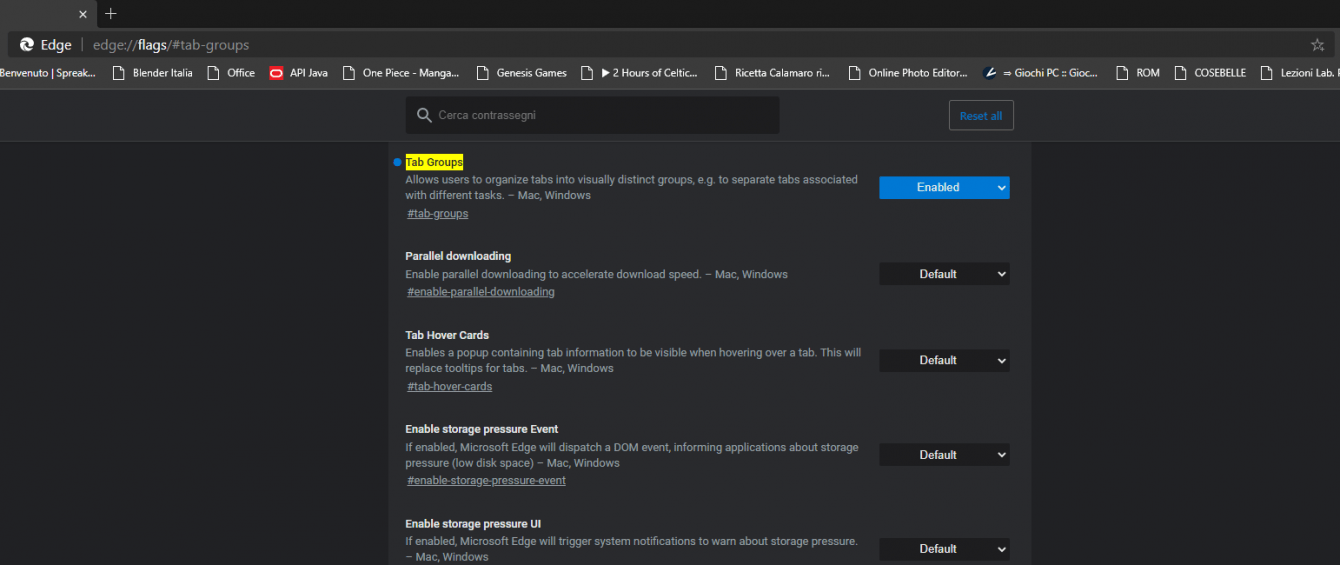
In questo modo accederete alla schermata “Esperimenti”, riportata nell’immagine soprastante. Questa, come segnalato dalla stessa società, presenta delle “funzioni sperimentali”. Abilitandole si rischia di perdere i dati del browser o di compromettere la sicurezza e/o la privacy. Con il comando precedente ci ritroveremo direttamente l’impostazione che ci interessa, ovvero la Tab Groups. A questo punto non vi resterà che abilitare la stessa e riavviare il browser.
Per raggruppare le schede su Microsoft Edge ora non dovrete far altro che cliccare con il tasto destro su quella che vi interessa e selezionare “Aggiungi scheda al nuovo gruppo”. Una volta creato potrete personalizzarlo dando un nome allo stesso e scegliendone il colore. Inoltre saranno presenti altre funzioni utili come ad esempio “Chiudi gruppo” che permetterà la chiusura simultanea di tutte le schede del gruppo oppure “Sposta gruppo in una nuova finestra” che vi permetterà di creare un’apposita finestra con tutte le schede che vi interessano.

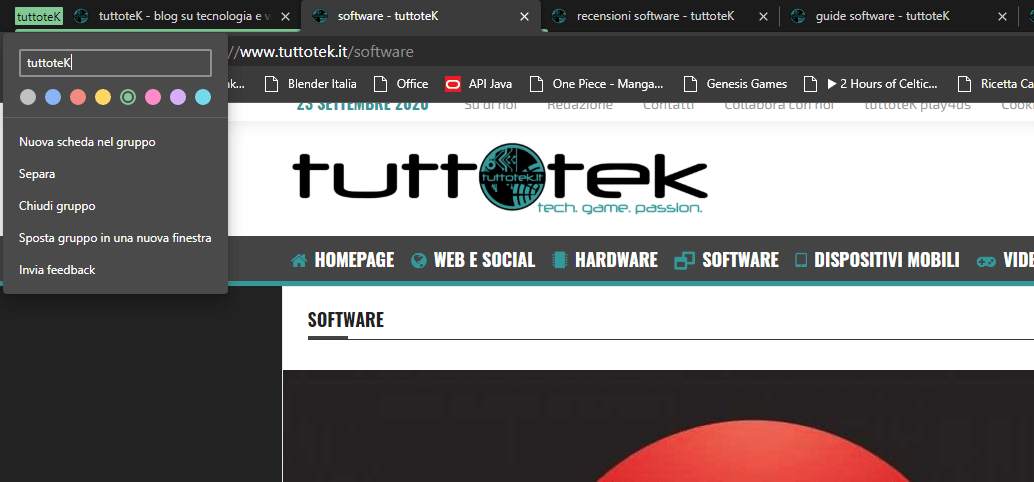
Voi che ne pensate di questa funzione? La trovate una funzione utile oppure no? Fateci sapere la vostra nei commenti. Per questa piccola guida ormai è tutto. Per non perdervi future novità riguardanti il mondo software e tutto ciò che riguarda la tecnologia, continuate a seguire le pagine di tuttoteK!



Lascia un commento