



Quando acquisti tramite i link sul nostro sito potremmo guadagnare una commissione di affiliazione, senza alcun costo aggiuntivo per l’utente.
Converti facilmente i file AVIF in JPG e scopri come risolvere i problemi di compatibilità quando un’immagine AVIF non si apre correttamente
Una foto con estensione .avif arriva sul computer, e il dispositivo rifiuta di mostrarla. Non è un caso isolato. Questo formato è ancora poco conosciuto fuori dagli ambienti tecnici. Molti dispositivi non sanno cosa farne, anche se sono stati acquistati di recente. Il problema quasi sempre non riguarda il file. Riguarda il software che dovrebbe leggerlo.
La soluzione più rapida è installare un visualizzatore gratuito compatibile. XnView e GIMP sono due opzioni aggiornate regolarmente. Per chi vuole solo vedere o condividere la foto senza installare nulla, la conversione online resta la via più diretta.
Cosa significa quando Windows dice di non riconoscere il file
A volte il sistema mostra un messaggio come “Windows non riesce ad aprire questo file”. Altre volte ti chiede di scegliere un programma da un elenco. In entrambi i casi, significa che nessuna applicazione installata è associata all’estensione .avif. Non è un errore del file. Il visualizzatore immagini predefinito di Windows, nelle versioni più datate, non include il supporto per questo formato.
Le versioni recenti di Windows 10 riconoscono AVIF tramite l’app Foto integrata. Lo stesso vale per tutte le versioni di Windows 11 con gli aggiornamenti installati. Se il tuo sistema non è aggiornato da tempo, controlla prima questo aspetto. È il passo più semplice prima di provare soluzioni più complicate.
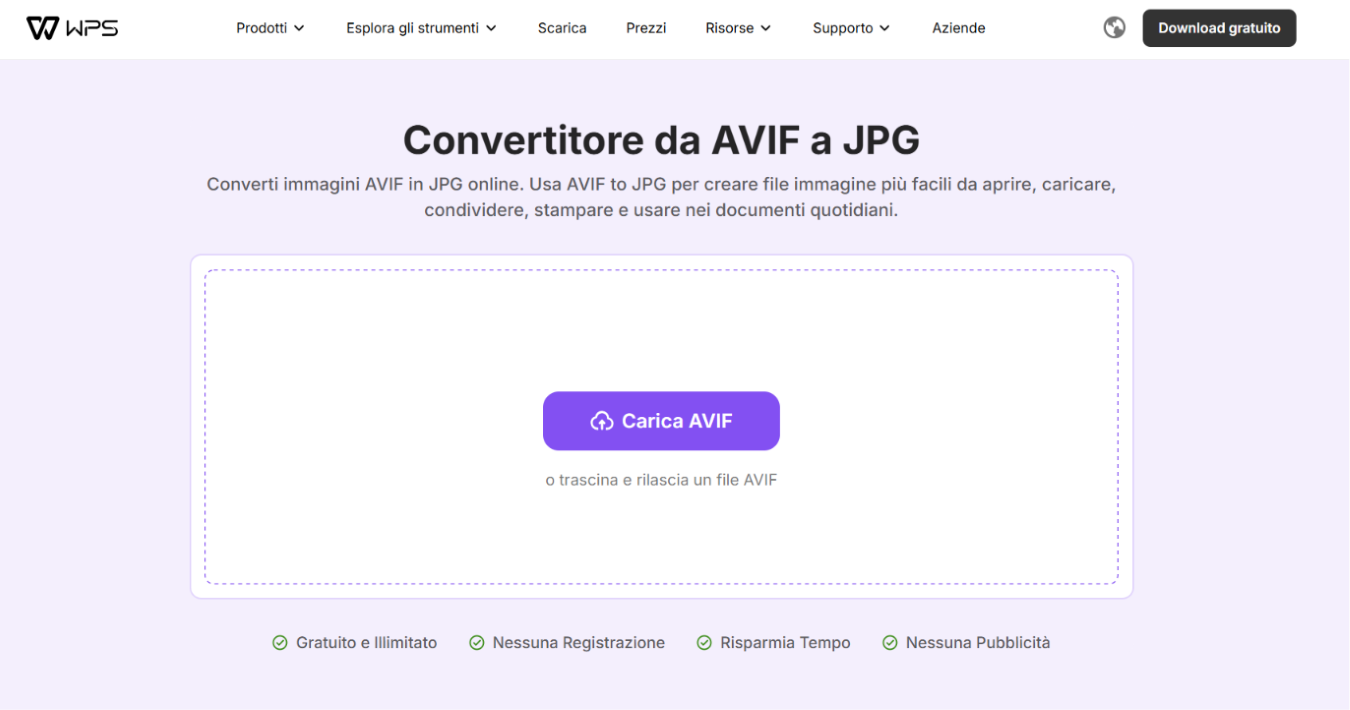
Per evitare l’attesa degli aggiornamenti di sistema, puoi trasformare l’immagine in un formato che ogni versione di Windows legge senza problemi. Uno strumento gratuito come AVIF to JPG di WPS Office fa questo lavoro in pochi secondi. Carichi il file, lo scarichi in JPG, e lo apri con qualsiasi visualizzatore, anche il più vecchio.
Il browser può aprire l’immagine anche senza programmi dedicati
Pochi lo sanno: trascinare un file AVIF dentro una finestra del browser spesso funziona. Funziona anche quando nessun’altra applicazione sul dispositivo lo supporta. Chrome, Firefox ed Edge nelle versioni aggiornate al 2026 mostrano l’immagine senza estensioni o plugin aggiuntivi.
Questo metodo serve come verifica rapida. Se il browser mostra l’immagine, il file non è danneggiato. Il problema riguarda solo il software del tuo sistema operativo. Se invece il browser restituisce un errore o uno schermo vuoto, il file potrebbe essere incompleto. Oppure proviene da una versione di AVIF non ancora supportata ovunque, come le immagini animate o multistrato.
Perché succede più spesso su Mac che su Windows
Su macOS il supporto nativo per AVIF è arrivato più tardi rispetto a Windows. Dipende anche dalla versione esatta del sistema installata.
Con una versione di macOS precedente a Big Sur, Anteprima (Preview) probabilmente non riconoscerà il file. Anche con un sistema aggiornato, alcune applicazioni di terze parti per la gestione foto continuano a non supportarlo. Il risultato è l’errore “formato non supportato”, anche quando il sistema operativo stesso potrebbe leggerlo.
La soluzione più rapida è installare un visualizzatore gratuito compatibile. XnView e GIMP sono due opzioni aggiornate regolarmente. Per vedere o condividere la foto senza installare nulla, la conversione online resta la via più diretta.
Cosa fare se il file arriva da WhatsApp, email o un sito web
Ecco un caso frequente. Ricevi un’immagine tramite email o un modulo online. Cerchi di inviarla altrove, e il sistema la blocca. A volte mostra solo un’icona generica al posto della foto. Molte piattaforme aziendali, sistemi di gestione documentale e portali governativi non accettano ancora AVIF. Questo succede anche se il browser dell’utente lo supporta perfettamente.
Il problema non è tuo. È il sistema ricevente che non riconosce il formato. Nessuna regolazione sul tuo apparecchio può modificare ciò. La strategia più efficace resta trasformare il file prima di ricaricarlo o spedirlo di nuovo. Con uno strumento che va da avif a jpg ottieni un’immagine compatibile con qualunque piattaforma o modulo. Eviti così di spiegare al destinatario come aggiornare il proprio software.
Questo succede frequentemente anche con i moduli di iscrizione scolastica. O con le piattaforme di lavoro che richiedono una foto profilo. Se il formato accettato è limitato a JPG o PNG, AVIF viene scartato senza un messaggio d’errore chiaro. L’utente resta a chiedersi cosa sia andato storto.
Quando il problema è il file danneggiato, non solo l’incompatibilità
A volte il sistema supporta AVIF, e il file continua a non aprirsi comunque. In quel caso, considera la possibilità che il download sia stato interrotto. O che il file sia parzialmente corrotto. Questo accade spesso con connessioni instabili. Accade anche con app di messaggistica che comprimono i file in modo aggressivo, o con chiavette USB scollegate troppo presto.
Controlla la dimensione del file per verificarlo. Una dimensione più piccola di quanto ti aspetti, o di pochi byte, è un segnale chiaro. Il trasferimento probabilmente non è andato a buon fine. Un altro segnale è un messaggio d’errore specifico, diverso dal generico “nessun programma associato”. Questo tipo di errore indica che il file esiste, ma i suoi dati interni sono incompleti o illeggibili.
In questo caso, l’unica soluzione reale è richiedere di nuovo il file alla fonte originale. Nessun convertitore potrà recuperare dati che non sono mai arrivati per intero. Riprovare con lo stesso file danneggiato porta solo allo stesso risultato.
Conviene installare un programma o usare un convertitore online
Dipende da quanto spesso gestisci file AVIF. Per chi riceve questo formato raramente, installare software dedicato per un’immagine occasionale non vale lo sforzo. Un convertitore online richiede pochi secondi. E non lascia nulla da rimuovere dopo, né consuma spazio sul disco.
Per chi lavora invece regolarmente con immagini in questo formato, per motivi professionali o creativi, un visualizzatore installato offre più controllo. Funziona anche senza connessione internet, utile se lavori spesso fuori casa o in ufficio senza Wi-Fi.
Per un singolo file che non si apre, la strada più rapida resta trasformarlo in un formato universalmente leggibile. Elimina il problema una volta per sempre. E non devi ripetere la stessa ricerca la prossima volta.
Domande frequenti
Perché il mio telefono non apre il file AVIF che ho ricevuto?
Dipende dal sistema operativo e dalla sua versione. Android dalla versione 12 in poi supporta AVIF nella galleria. Su iPhone il supporto varia secondo la versione di iOS installata. Se il problema persiste, convertire l’immagine in JPG risolve la compatibilità su qualsiasi telefono.
È normale che alcuni file AVIF si aprano e altri no sullo stesso dispositivo?
Sì. Esistono diverse varianti del formato AVIF. Alcune includono animazioni o livelli multipli. Non tutti i visualizzatori supportano ogni variante allo stesso modo. Un file AVIF statico semplice si apre quasi sempre. Le versioni più complesse possono causare errori anche su sistemi aggiornati.
Aggiornare il sistema operativo risolve sempre il problema?
Nella maggior parte dei casi sì. Sia Windows che macOS hanno aggiunto il supporto AVIF nelle versioni più recenti. Con un sistema datato da più di cinque anni, potresti dover installare un visualizzatore di terze parti, oppure convertire il file.
Convertire un file AVIF in JPG fa perdere qualità visibile?
La conversione comporta una leggera compressione. Nella maggior parte dei casi la differenza non è percepibile a occhio nudo. Vale soprattutto per foto destinate a email, social o documenti. Per usi professionali dove la qualità massima è essenziale, conserva sempre una copia del file AVIF originale.
Perché alcuni siti web mostrano un’icona rotta invece dell’immagine AVIF?
Il browser di chi visita il sito non supporta ancora questo formato. Oppure il sistema che gestisce il caricamento delle immagini non lo accetta. È un problema comune su piattaforme datate o con restrizioni sui tipi di file. Si risolve fornendo un’alternativa in JPG.



Lascia un commento