



Quando acquisti tramite i link sul nostro sito potremmo guadagnare una commissione di affiliazione, senza alcun costo aggiuntivo per l’utente.
Se i bug di iOS 18 sono gravi, ti mostreremo come fare il downgrade a iOS 17: scopriamo tutti i dettagli in questo articolo dedicato
Se dopo aver aggiornato a iOS 18 stai riscontrando rallentamenti, crash delle app, un consumo eccessivo della batteria o altri bug, non c’è motivo di allarmarsi: sei nel posto giusto. In questo articolo ti guideremo nella risoluzione dei bug di iOS e, se necessario, ti mostreremo come eseguire il downgrade da iOS 18 a iOS 17 utilizzando UltFone iOS System Repair. Questo software per la gestione di iPhone e iPad, a differenza di iTunes, oltre a riparare il sistema, consente di tornare a una versione precedente anche quando le firme Apple sono chiuse.
Quali sono i problemi di iOS 18?
Come accade con ogni software di nuova uscita, anche iOS 18 non è privo di bug che possono compromettere l’esperienza d’uso. Tra le problematiche più comuni riportate da chi ha effettuato l’aggiornamento a questa versione si riscontrano:
Problemi di batteria su iOS 18.
Applicazioni che si bloccano o non funzionano correttamente.
Problemi con la connessione Wi-Fi o Bluetooth.
Rallentamenti generali del sistema.
I bug di iOS 18 possono rendere l’uso quotidiano di iPhone particolarmente frustrante, specialmente per chi ne fa un uso lavorativo o per attività essenziali. Inoltre, sebbene non si tratti di un difetto tecnico, molti utenti italiani hanno espresso delusione per l’assenza di Apple Intelligence, conseguenza della disputa legale (DMA) tra Apple e l’Unione Europea.
Come risolvere i problemi di iOS 18 rapidamente (Soluzioni basilari).
Prima di considerare un downgrade a iOS 17, prova a seguire questi semplici passaggi:
Spesso, un semplice riavvio può risolvere molti problemi temporanei.
Assicurati che tutte le tue app siano aggiornate all’ultima versione disponibile.
Un dispositivo saturo può rallentare le prestazioni. Elimina file e app inutilizzate e trasferisci foto e video sul cloud.
Verifica che tutte le impostazioni siano configurate correttamente.
Apple rilascia regolarmente aggiornamenti per risolvere i bug. Controlla se è disponibile una nuova versione di iOS 18.
Riparare i bug di iOS 18 con UltFone iOS System Repair (Soluzione PRO)
Se i problemi di iOS 18 sono più complessi del previsto e le soluzioni tradizionali non sono sufficienti, UltFone iOS System Repair potrebbe essere la soluzione che stavi cercando. Questo software, potente e facile da usare, è in grado di risolvere oltre 150 bug di iOS e iPadOS, inclusi problemi con la batteria di iOS 18, riavvii imprevisti e blocchi delle app, il tutto senza dover ripristinare il dispositivo o perdere dati. Grazie alla sua intelligenza artificiale, UltFone rileva e corregge automaticamente gli errori, ripristinando il normale funzionamento del tuo iPhone con pochi clic e senza richiedere competenze tecniche.
Cosa può fare UltFone iOS System Repair?
Ripara iOS, iPadOS e macOS senza perdere dati.
Ripara problemi batteria iOS 18, sfarfallio schermo, Touch ID, Face ID, ecc.
Corregge bug e glitch di iOS 18 e iPadOS 18.
Entra ed esci dalla modalità di recupero con un clic.
Aggiorna gratuitamente le versioni beta di iOS e iPadOS.
Downgrade di iOS 18 senza iTunes e senza Jailbreak.
Problemi con iOS 18? Correggi i bug in 3 passi!
Passo 1. Scarica e installa UltFone iOS System Repair su Windows o Mac.
Collega iPhone con iOS 18 al PC.
Dall’interfaccia principale, clicca sul pulsante [Inizia la Riparazione].
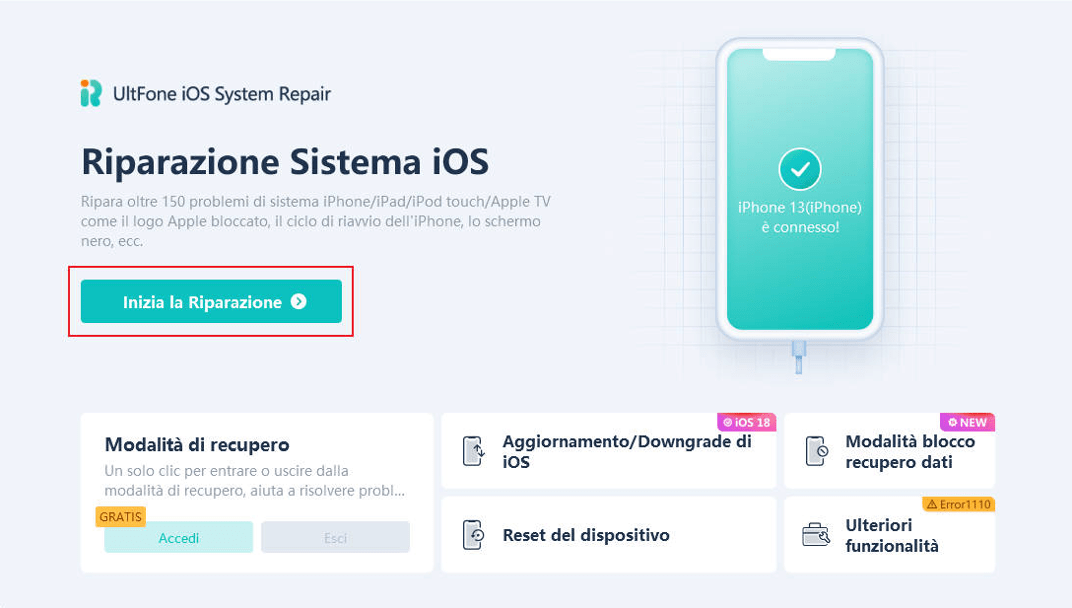
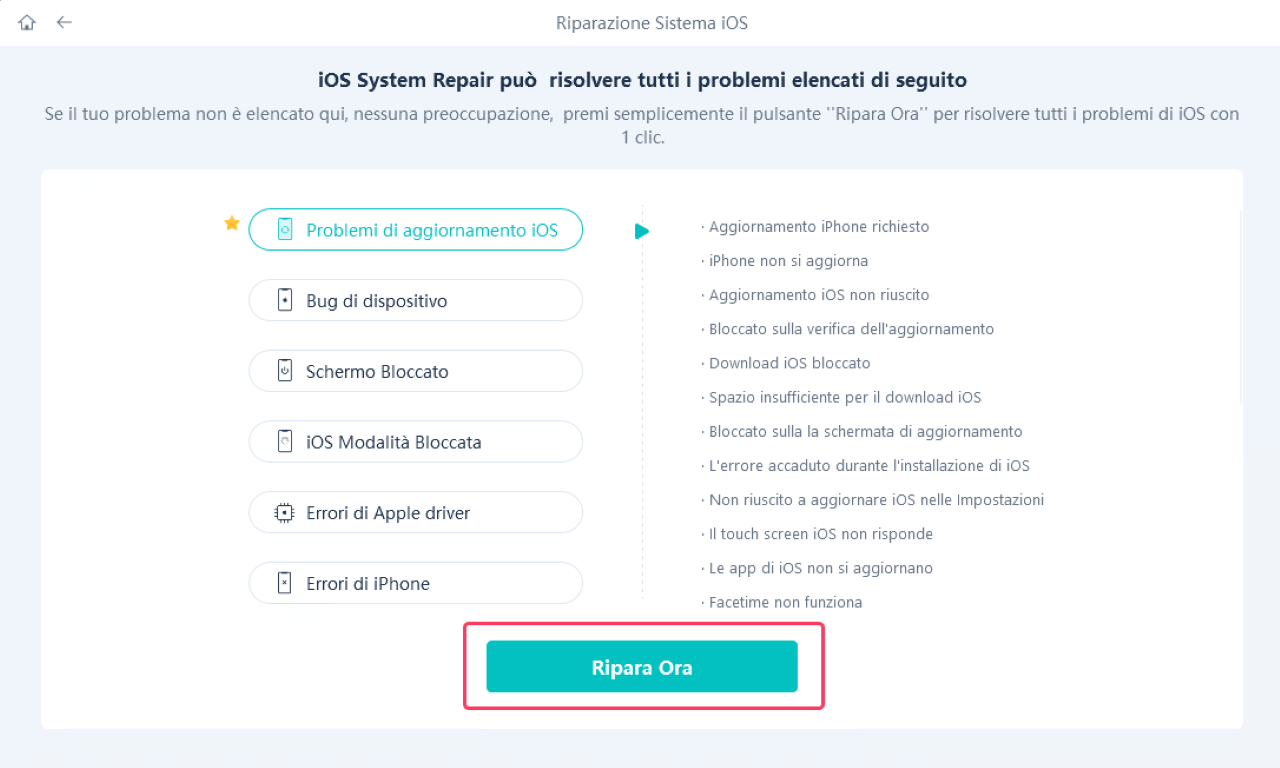
Passo 2. Dalla schermata successiva;
Clicca su [Ripara Ora].
Se il problema specifico non è presente. Procedi lo stesso, l’intelligenza artificiale di UltFone provvederà in automatico ad individuare i problemi di iOS 18.
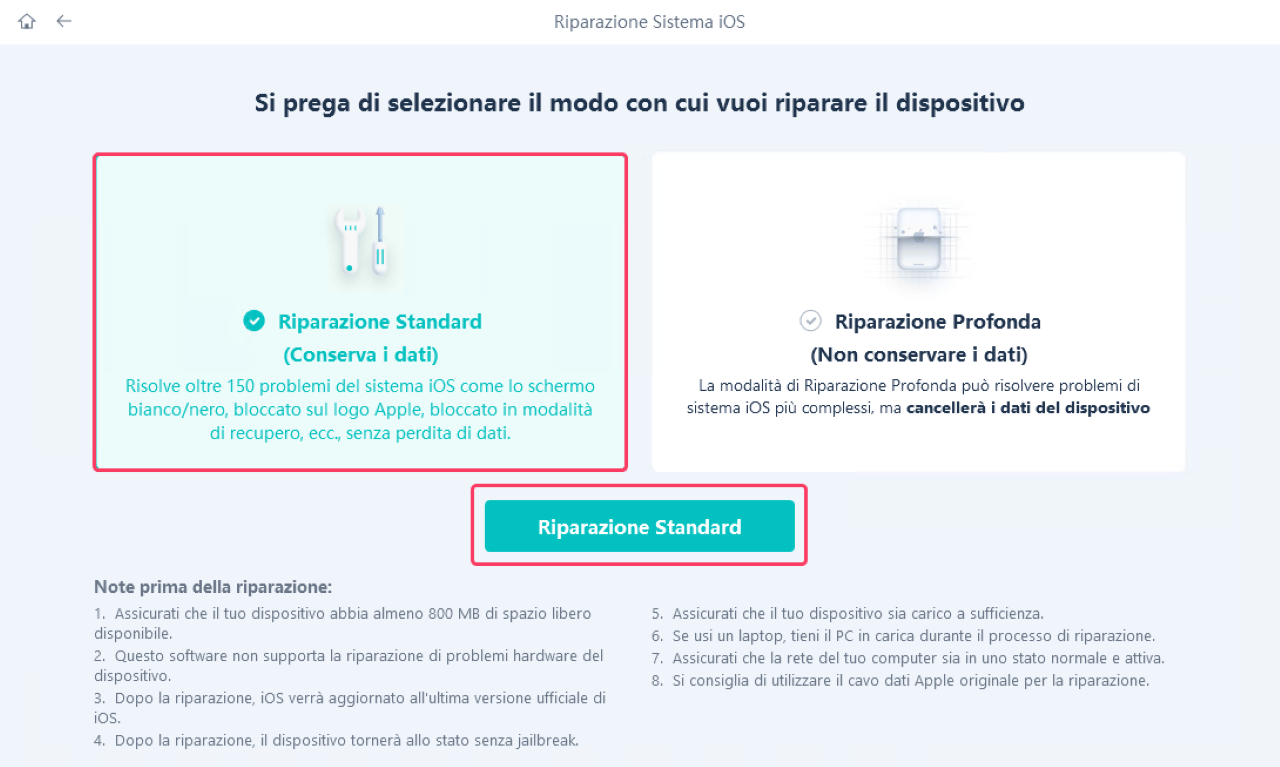
Passo 3. Seleziona la scheda [Riparazione standard].
La riparazione standard corregge oltre 150 bug, senza formattare iPhone e iPad.
La riparazione profonda è più efficace, ma potrebbe inizializzare il dispositivo.
Passo 4. Nella schermata successiva, scarica il firmware compatibile con la riparazione.
In automatico sarà seleziona l’ultima versione di iOS disponibile.
Clicca su [Scarica].
Se il download non è disponibile, clicca su “importare il firmware locale”.
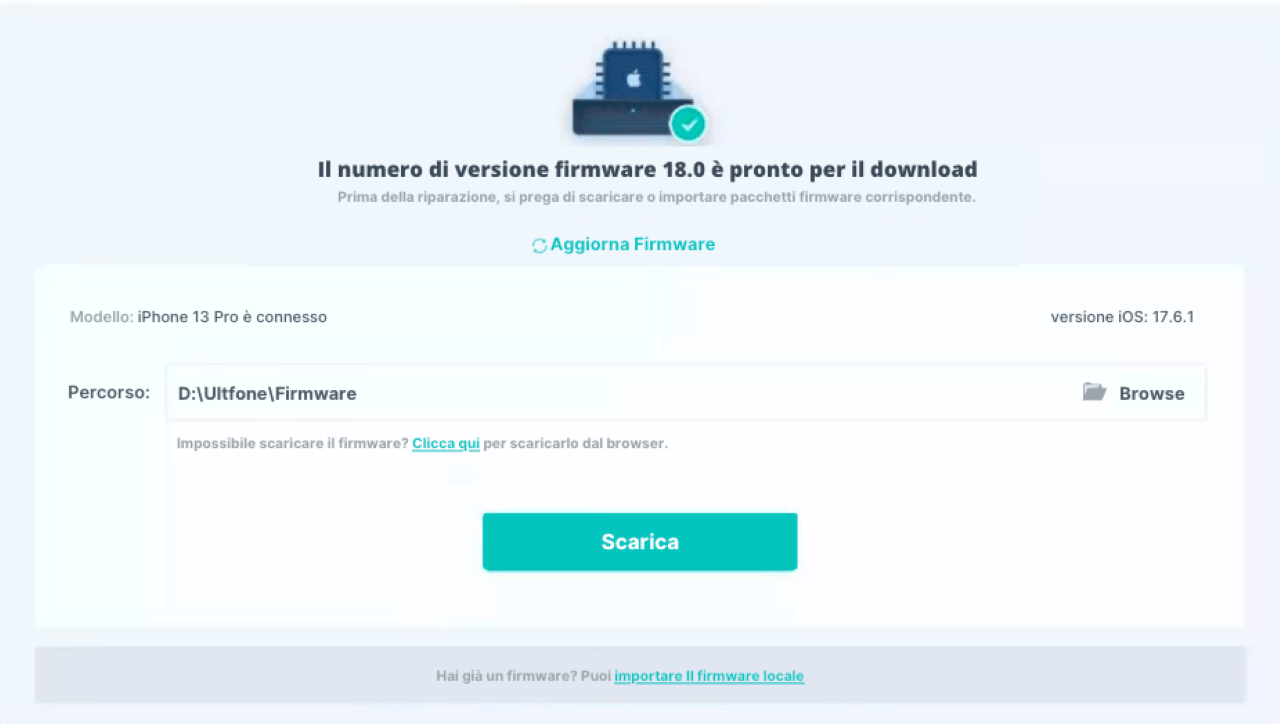
Passo 5. Clicca su [Riparazione Standard]. Attendi qualche secondo affinché UltFone iOS System Repair risolva i problemi di batteria con iOS 18, così come tutti gli altri bug.
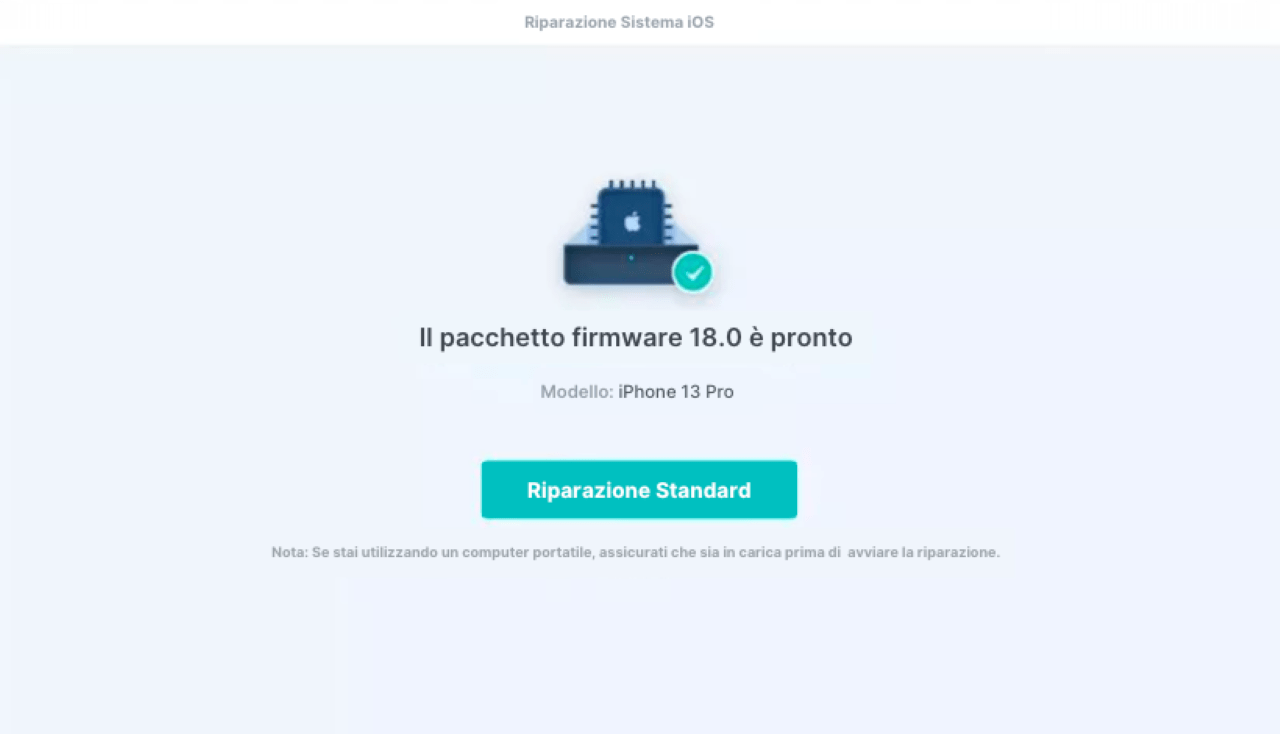
Al termine del processo, il tuo iPhone si riavvierà e i problemi con iOS 18 dovrebbero essere risolti. Se persistono, UltFone offre anche la Riparazione Profonda, una soluzione più drastica ma efficace per risolvere bug più gravi.
Stanco dei problemi di iOS 18? Ecco come fare il downgrade a iOS 17!
Stufo dei problemi di iOS 18? Vuoi tornare a una versione più stabile? Con UltFone iOS System Repair, oltre alla riparazione di bug, puoi anche eseguire il downgrade a iOS 17 con un semplice clic! Grazie a questo potente tool, il downgrade diventa un’operazione sicura e veloce, anche quando Apple ha bloccato la possibilità di tornare indietro, chiudendo le firme.
Downgrade da iOS 18 a iOS 17.6.1 in un clic!
Passo 1. Scarica e installa UltFone iOS System Repair per macOS o Windows.
Collega al computer, l’iPhone con iOS 18.
Dall’interfaccia principale, clicca su [Aggiornamento/Downgrade di iOS].
Seleziona la scheda [Downgrade].
Quindi, fai clicca in basso su [Downgrade].
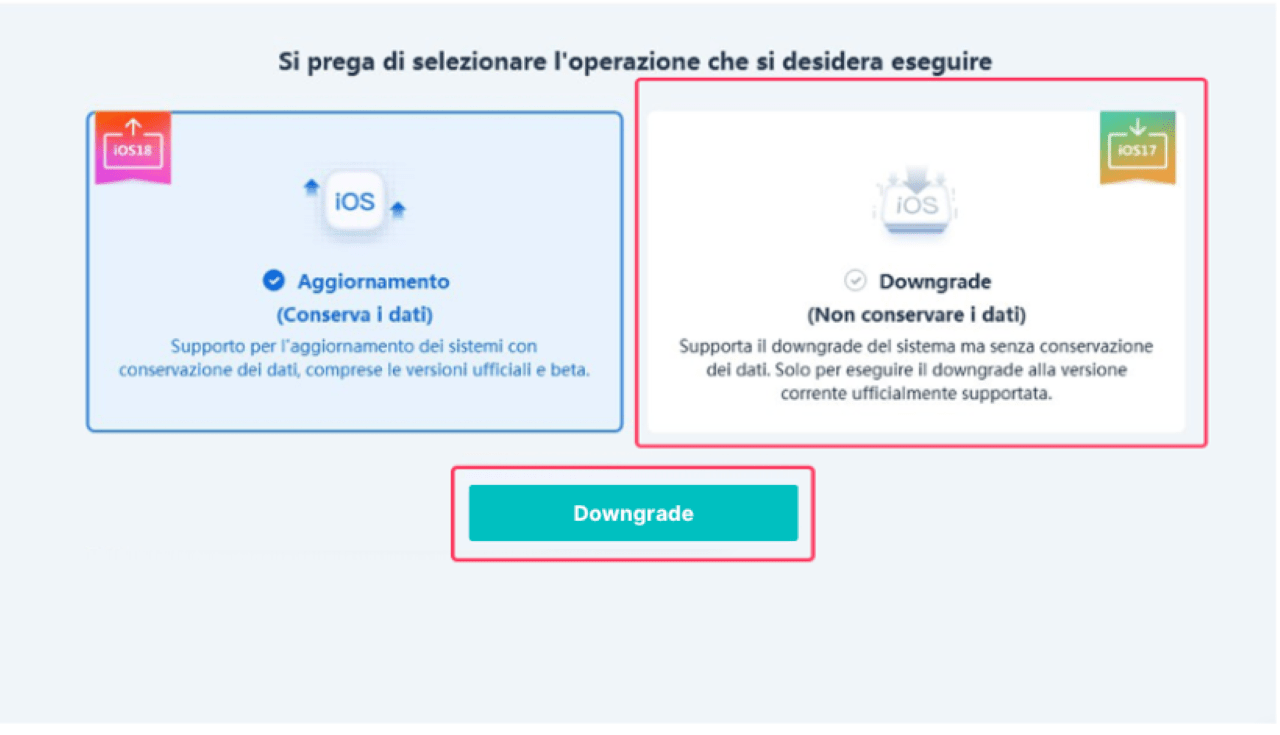
Passo 2. UltFone rileverà automaticamente l’iPhone con iOS 18 e visualizzerà un elenco con i firmware compatibili al downgrade.
Seleziona la versione di iOS interessata e clicca su [Scarica].
In alternativa, se hai scaricato iOS da altre fonti, puoi importarlo.
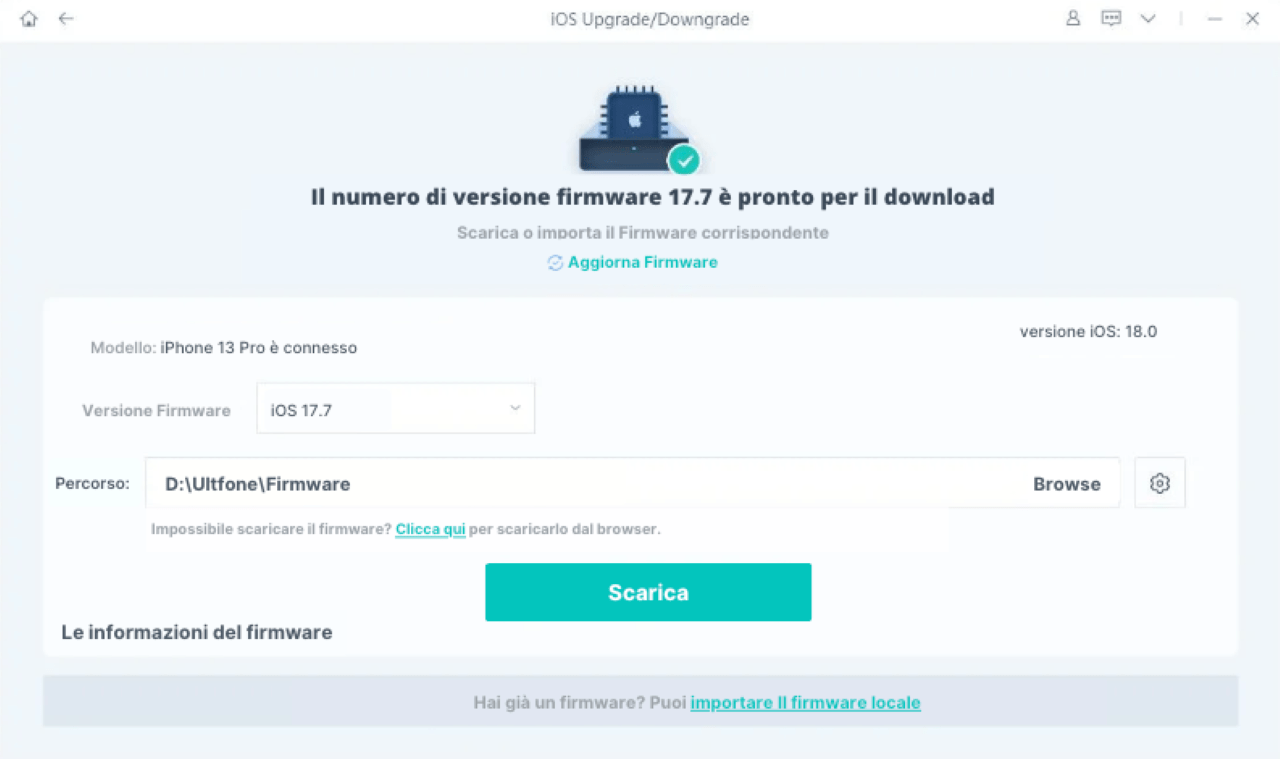
- Quando è tutto pronto, clicca su [Downgrade Profondo]. In pochi minuti il tuo iPhone tornerà ad una versione precedente e stabile di iOS!
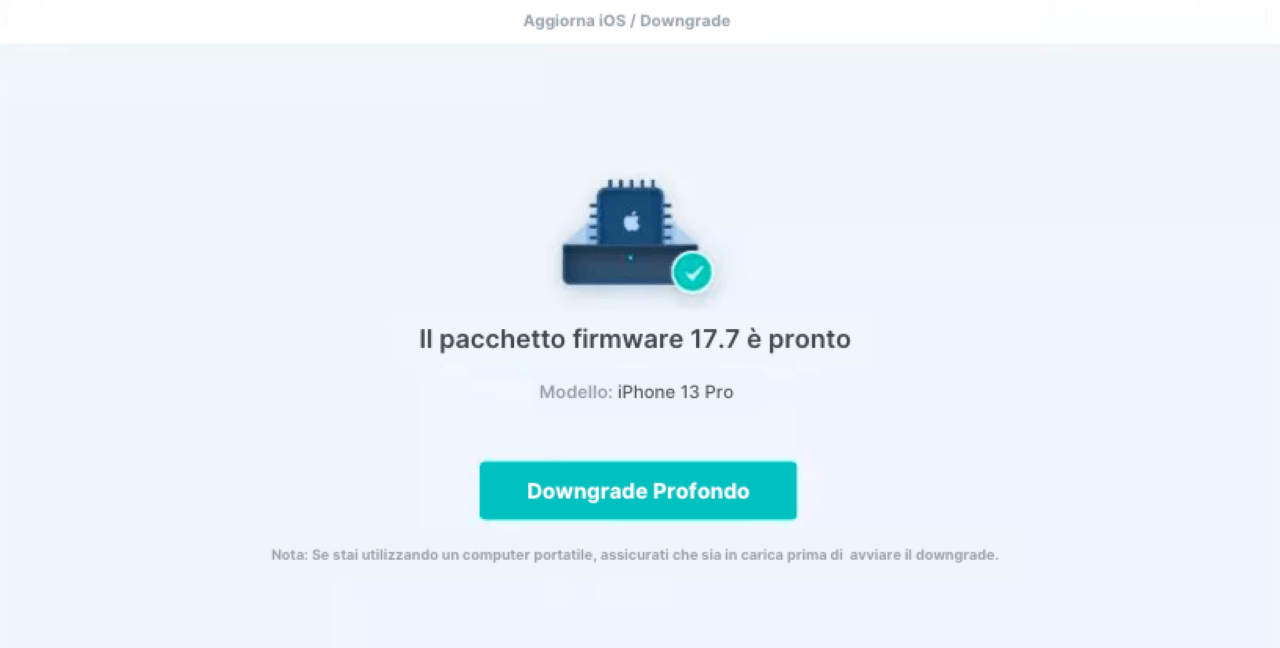
In alcuni casi, UltFone iOS System Repair consente di eseguire il downgrade anche a versioni non più firmate da Apple, sfruttando le sue funzionalità avanzate. Tuttavia, in queste circostanze, esiste il rischio di perdita di dati. Per evitare sorprese, è consigliabile eseguire un backup selettivo utilizzando UltFone iOS Data Manager, che ti permette di scegliere cosa salvare, come chat di WhatsApp, foto, video e documenti.
Cosa aspettarsi dal downgrade?
Eseguire il downgrade può riportare il tuo dispositivo alla stabilità di iOS 17, eliminando i bug che affliggono iOS 18. Tuttavia, ci sono alcune considerazioni importanti:
Alcune app potrebbero non funzionare correttamente con iOS 17, specialmente se sono state aggiornate per iOS 18.
I backup creati su iOS 18 non possono essere ripristinati su iOS 17, a meno che tu non abbia utilizzato strumenti come UltFone iOS Data Manager per effettuare un backup selettivo.
Conclusione
Nonostante iOS 18 porti con sé molte novità, può anche causare bug e malfunzionamenti. Se riscontri problemi rilevanti, puoi risolverli in modo sicuro con UltFone iOS System Repair, che tra le tante funzioni, consente anche il downgrade da iOS 18 a iOS 17, persino quando le firme Apple sono chiuse. Ricorda sempre di eseguire un backup dei tuoi dati per prevenire eventuali perdite.



Lascia un commento